大家Windows 11系统每次更换背景图片都会留下用的记录,通过查询就能了解大家用过什么图片,最近有的小伙伴想要将这类背景图片历史记录删除,但不了解应该怎么样操作,针对此问题,本期的Windows 11课程就来为广大用户们进行解答,期望本期系统之家的内容可以帮助到更多人。
操作步骤如下:
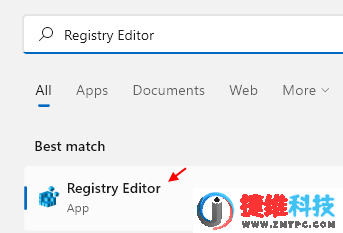
1、按键盘上的Windows键并键入注册表编辑器。
2、然后,从搜索结果中选择注册表编辑器。
3、在 UAC 提示符下单击是继续。
4、在注册表编辑器窗口的干净和空的地址栏中复制并粘贴以下给定路径。
HKEY_CURRENT_USER/Software/Microsoft/Windows/CurrentVersion/Explorer/Wallpapers
5、然后,按Enter键以访问壁纸图片注册表项。
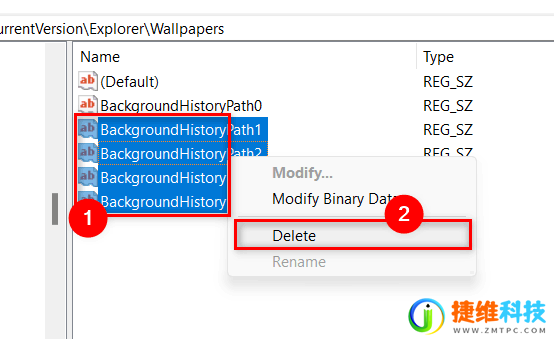
6、你可以看到 5 个BackgroundHistoryPath字符串值,其中包括近期的背景壁纸图片更改历史记录。
7、要清除或删除背景壁纸图片近期的历史记录,请按住CTRL键并单击它来选择要删除的所有背景历史记录路径字符串值。
8、然后,右键单击它并从上下文菜单中选择删除选项。
9、在确认删除窗口中单击是按钮。
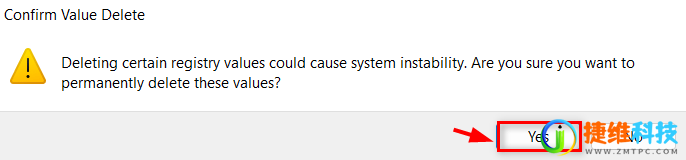
10、这将从系统中删除所有后台历史路径字符串值。因此,近期的历史将被清除。
11、此外,你还可以通过双击要清除的任何BackgroundHistoryPath字符串值来清除近期的历史记录。
12 、然后,将Value data字段更改为并单击OK按钮应用并关闭。
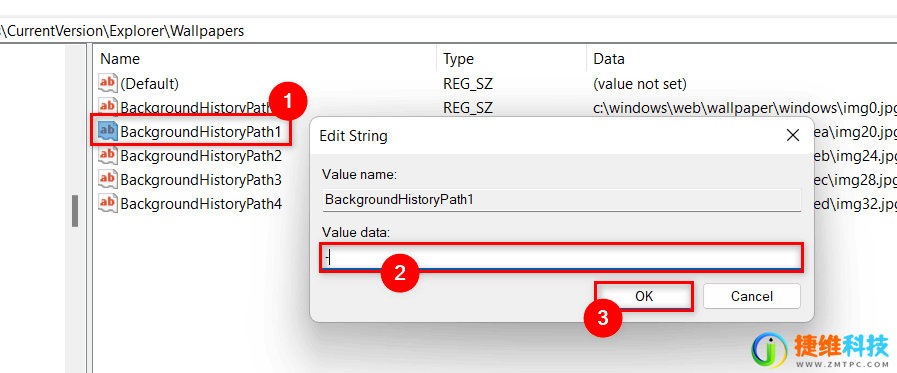
13、对你要删除或清除的所有BackgroundHistoryPath字符串值实行此操作。
14、完成后,关闭注册表编辑器窗口。